步骤一:安装All in one WP migration
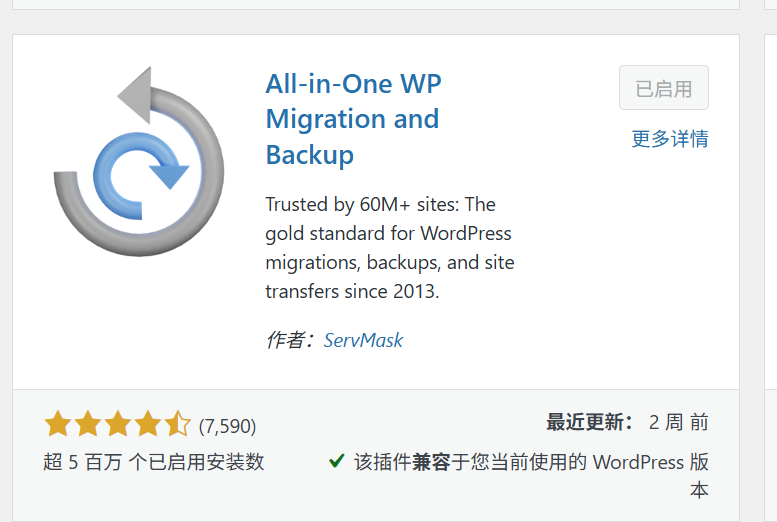
在WordPress网站后台的【 插件 – 安装插件 】页面,在线搜索 All in one WP migration 插件,安装启用。
步骤二:导出和导入
导出(在旧服务器上备份当前网站)和导入(把网站数据导入到新服务器)。
导出
在WordPress网站后台管理菜单中找到 【 All-in-One WP Migration 】项并进入页面,如下图所示:
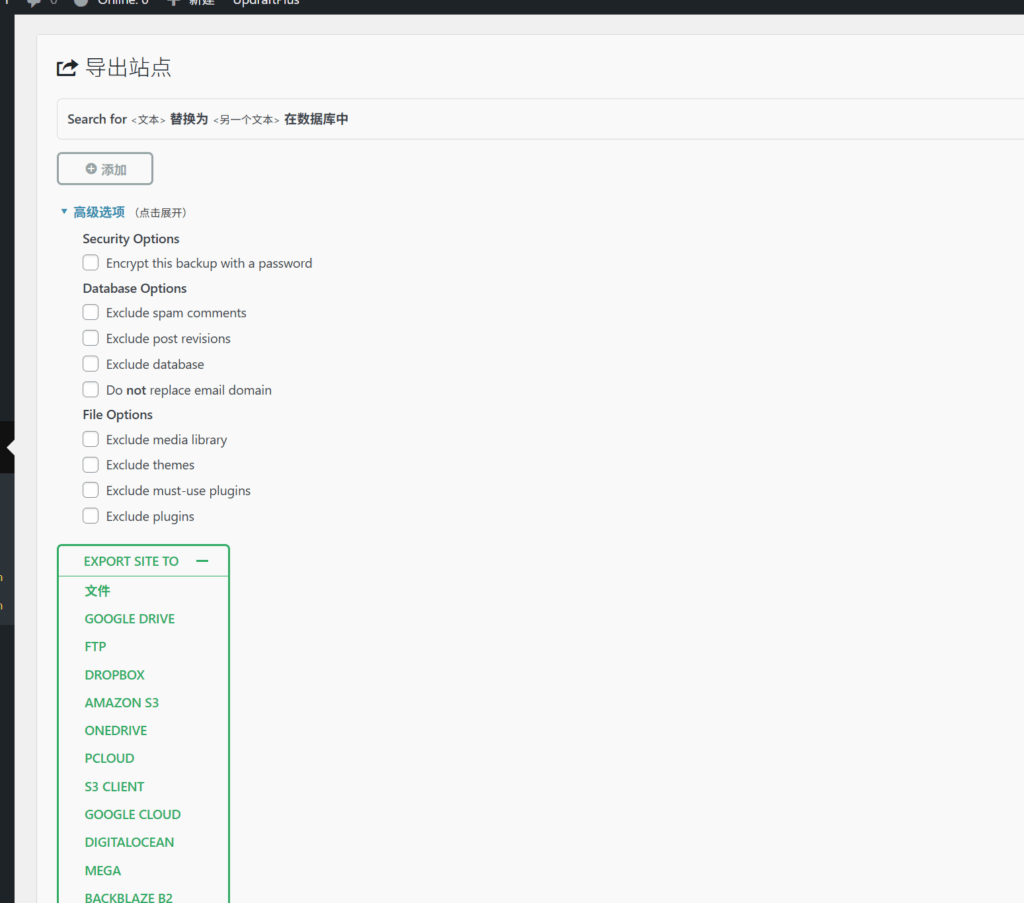
上图中的设置项都可以展开后,进行更加详细的导出设置。比如:
查找 <文本> 替换为 <另一个文本> 在数据库中:该项的功能就是,帮助我们在迁移网站时,先查找并替换网站数据库中的某些数据。例如,我们需要修改网站的域名(旧域名是aaaaaaaa.com,新域名是bbbbbbbb.com),那么,我们就可以展开该项,在 查找 项填写旧域名aaaaaaaa.com,在 替换为 项填写新域名bbbbbbbb.com。
tips:展开 高级选项 设置,可以自定义更多的网站导出选项,包括:
- 不要替换电子邮件域(sql)
- 不要导出垃圾评论
- 不要导出文章修订版本
- 不要导出媒体库(文件)
- 不要导出主题(文件)
- 不执行导出强制使用的插件(文件)
- 不要导出插件(文件)
- 不要导出数据库(sql)
在这里,我们选择使用最常用的导出为 文件 形式演示后面的操作。
选择 导出到 为 文件 后,All in one WP migration 插件会立刻自动备份并统计我们的网站数据,备份过程一般会持续几分钟到十几分钟,时间长度取决于你的网站数据大小.。
备份成功之后,点击弹窗中的 Download 按钮下载网站数据文件到你的本地 电脑 硬盘就行。All in one WP migration 插件下载的文件是以 .wpress 扩展名命名的,更改此扩展名会导致网站迁移失败,因此请保持原样,不要修改。
导入
在导入网站数据之前,我们仍然需要在新的服务器上安装好 WordPress 程序和网站迁移插件 – All in One WP Migration,这里不再赘述。
在WordPress网站后台管理菜单中找到 【 All-in-One WP Migration 】下的 【 导入 】项并进入页面,如下图所示:
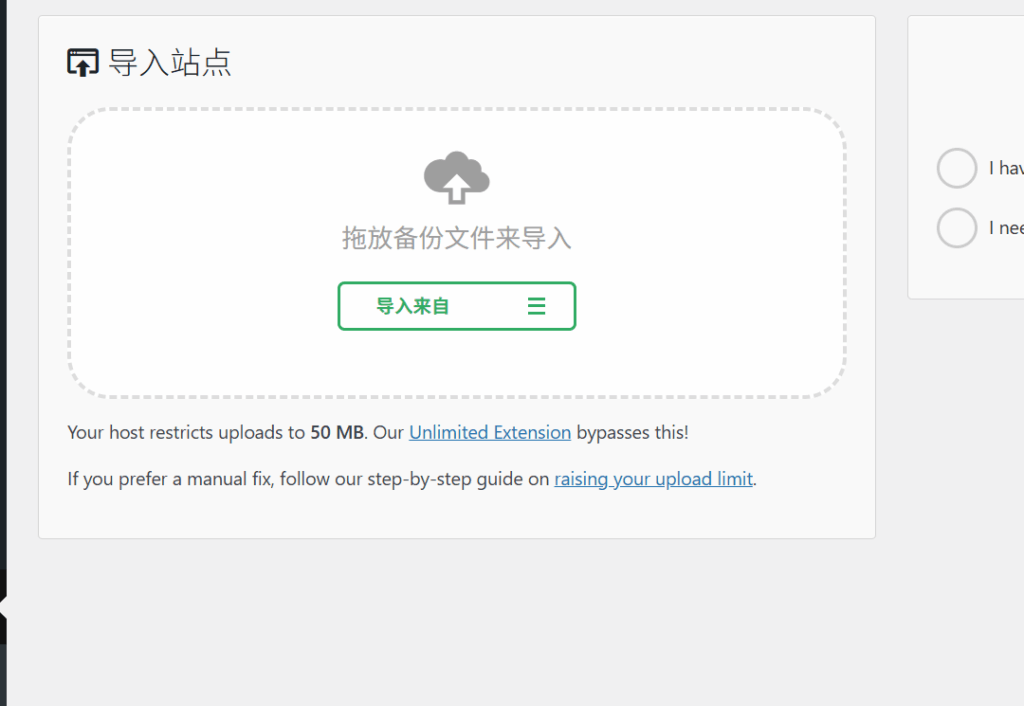
点击 导入来自 按钮展开后,选择 文件 ,然后,找到之前下载到本地电脑的备份文件导入。(别忘了更改传入文件大小限制,可见下文)
导入时, All in One WP Migration 会提示是否要覆盖原网站的数据,包括数据库、媒体文件、插件和主题等(如果当前网站有重要数据,请务必请备份好后再进行导入操作),此时,我们点击 继续 按钮执行即可。 导入过程所需时间视备份文件大小而定,再导入完成前不要关闭当前页面,也不要对网站进行其他任何操作。
如果出现提示输入密码,输入即可。
解决上传文件大小限制
网上有许多方法,这里提供一种
编辑.htaccess文件
将如下代码添加到.htaccess文件末尾,下面代码中的最大文件上传大小是500M,如果你要改成其他数值,请将第1、2行同时改为相同数值。
php_value upload_max_filesize 500M
php_value post_max_size 500M
php_value max_execution_time 300
php_value max_input_time 300
参考
WordPress网站迁移搬迁插件 – All in one WP migration
other
附go团美图一张QAQ